Para instalar o WordPress pelo Softaculous no DirectAdmin, abra o Softaculous no painel, escolha o WordPress e clique em Instalar. Deixe o campo de diretório em branco, escolha https, crie um administrador cujo nome não seja “admin”, com senha longa, e confirme. A instalação em si costuma ser rápida. O que evita retrabalho é saber o que escolher em cada campo e o que conferir logo depois.
Aqui você vê como instalar o WordPress e nada além disso. O caminho inteiro, do registro do domínio ao site publicado, está no guia completo de como criar um site no WordPress. Aqui ficam o formulário campo por campo, as conferências do primeiro dia e os erros mais comuns. Os nomes de menu e de campos seguem a documentação do Softaculous e do DirectAdmin e tutoriais de hospedagens, e podem variar conforme a versão e o idioma do painel.
O que conferir antes de abrir o Softaculous?
- Conta criada e acesso ao painel. Na PW Host, a conta é criada em até 2 dias úteis depois da confirmação do pagamento e do envio do cadastro (Termos de Uso, item 3.5).
- Domínio adicionado à conta e apontado para a hospedagem. Só assim ele aparece na lista do instalador. Se a diferença entre os dois ainda confunde, veja a diferença entre domínio e hospedagem.
- Certificado SSL emitido. Com ele, a instalação já nasce em https. O certificado gratuito só sai com o domínio apontado para o servidor.
- Pasta do site sem arquivos antigos. Veja a tabela de erros.
Se o site já existe em outra hospedagem, não instale um WordPress novo por cima: ele começaria vazio. Nesse caso o caminho é a migração, descrita em como trocar de hospedagem. Na PW Host, a migração não está incluída no plano e pode ser contratada à parte na página de serviços.
Onde fica o Softaculous no DirectAdmin?
Entre no painel com o endereço e o usuário dos dados de acesso (o DirectAdmin costuma usar a porta 2222 no endereço). Na skin Evolution, os plugins podem acrescentar entradas ao menu e widgets à tela inicial, segundo a documentação do DirectAdmin, e o Softaculous é um desses plugins. Procure o item do Softaculous, que pode aparecer como Softaculous Auto Installer. O nome e o lugar variam com a versão e o idioma do painel.
No instalador, as categorias de programas ficam na lateral, e o WordPress está em Blogs. Na página do WordPress, clique na aba Install. A seta ao lado do botão oferece Quick Install e Custom Install. A rápida pede só o mínimo e usa valores padrão no resto. A personalizada mostra todas as opções, e é a que este tutorial usa.
Como instalar o WordPress: o que escolher em cada campo?
Quase tudo já vem preenchido. Os grupos seguem a ordem da tela.
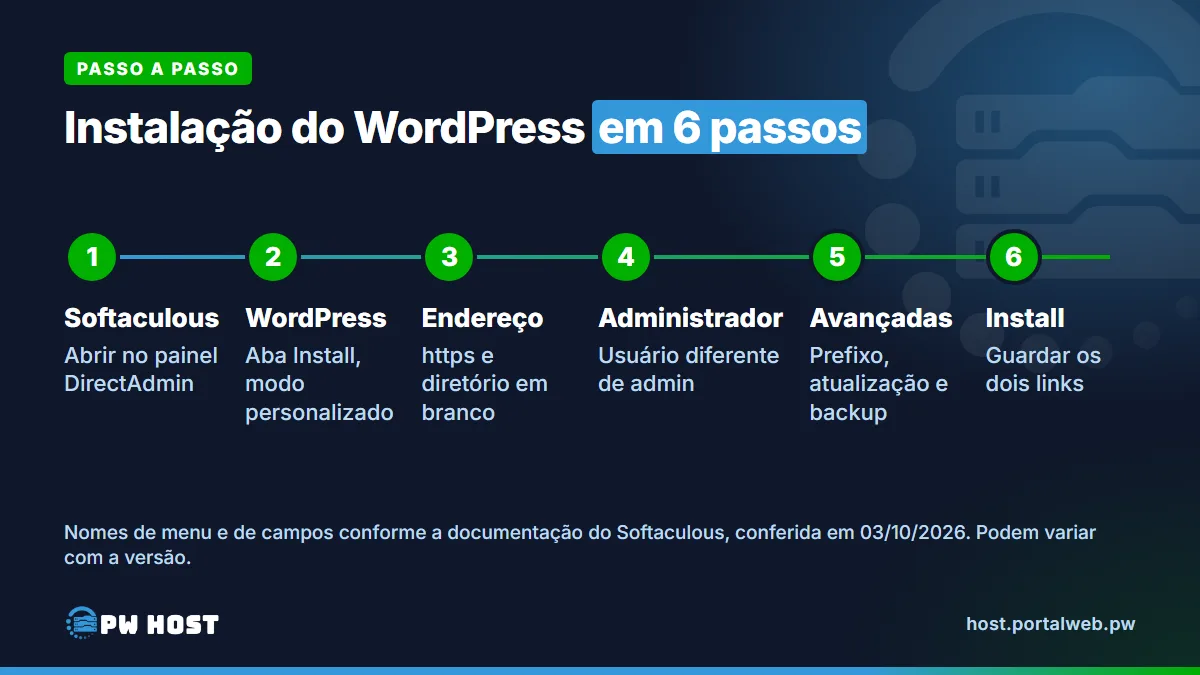
Onde o site vai aparecer: protocolo, domínio e diretório
| Campo | O que escolher | Por quê |
|---|---|---|
| Protocolo (Choose Protocol) | https:// ou https://www., conforme o endereço que você vai divulgar | Evita trocar todos os endereços internos depois. Se só aparecer http://, o certificado ainda não foi emitido |
| Domínio (Choose Domain) | O domínio do site, na lista | O domínio só aparece se já foi adicionado à conta no DirectAdmin |
| Diretório (In Directory) | Em branco | Com o campo vazio, o site abre em seunegocio.com.br. Com “wp” ali, abre em seunegocio.com.br/wp |
Com ou sem www? Escolha um e deixe o outro redirecionando. Num domínio de teste da PW Host, o certificado gratuito cobria o domínio e o nome com www (conferido em 02/10/2026).
Sobre a pasta: num domínio novo, o DirectAdmin cria a public_html com cgi-bin e um index.html de página padrão, uma tela em inglês que diz que algo será construído ali (conferido em 03/10/2026 na conta de testes da PW Host, só leitura). Segundo a documentação do Softaculous, o erro de arquivos existentes aparece quando há arquivos que também fazem parte do WordPress, como o index.php. Esse index.html não é um deles, mas pode continuar aparecendo no lugar do site em alguns servidores, como mostra a tabela de erros mais abaixo.
Nome do site, descrição e multisite
| Campo | O que escolher | Por quê |
|---|---|---|
| Site Name | O nome da empresa ou do projeto | Aparece no título do navegador. Dá para mudar depois em Configurações > Geral |
| Site Description | Uma frase curta sobre o que você faz | Também muda depois, na mesma tela |
| Enable Multisite (WPMU) | Deixe desmarcado | Multisite administra uma rede de sites numa só instalação. Num site comum, só acrescenta complexidade |
Conta de administrador: o grupo que mais pesa na segurança
| Campo | O que escolher | Por quê |
|---|---|---|
| Admin Username | Um nome que não seja “admin”, “administrator” nem o nome do domínio | O WordPress não permite trocar o nome de usuário no perfil, então escolha bem agora |
| Admin Password | Uma senha longa e única, de preferência gerada por um gerenciador de senhas | Não reutilize a senha do DirectAdmin nem a do e-mail |
| Admin Email | Um e-mail que você lê | Recebe a recuperação de senha e os avisos do WordPress |
| Select Language | Português do Brasil, se estiver na lista | Painel e mensagens do WordPress ficam em português |
A documentação de endurecimento do WordPress recomenda trocar o nome padrão da conta administrativa, porque nomes como “admin” estão entre os primeiros a ser atacados, e pede senhas fortes.
Opções avançadas: banco, prefixo, atualizações e backup
Clique em Advanced Options para abrir estes campos.
| Opção | O que fazer | Observação |
|---|---|---|
| Database Name | Pode deixar o nome sugerido | O banco de dados é criado sozinho na sua conta. No DirectAdmin, o nome costuma levar o usuário da conta como prefixo |
| Table Prefix | Se vier um prefixo diferente de wp_, mantenha. Se vier wp_, troque por um curto e seu | O WordPress.org diz que trocar o wp_ pode barrar alguns ataques de injeção de SQL. É uma camada pequena e não substitui as atualizações |
| Disable Update Notifications Emails | Em geral, deixe desmarcado | Marcada, ela corta os e-mails que avisam de atualização. Só desligue se você vai olhar o painel toda semana |
| Auto Upgrade (WordPress) | Se houver a escolha, prefira só as versões menores | Versões menores trazem correções; as maiores podem mudar o comportamento de temas e plugins. Segundo o WordPress.org, as atualizações automáticas do núcleo já vêm ligadas na maioria dos sites |
| Auto Upgrade Plugins e Themes | Comece desmarcado e decida com calma | Atualizar sozinho evita esquecimento, mas um plugin incompatível pode quebrar o site. Se ligar, mantenha o backup automático ativo |
| Automated Backups e Backup Rotation | Se a opção existir, escolha a frequência diária e uma rotação pequena | A rotação é o número máximo de cópias automáticas, e o Softaculous apaga a mais antiga quando o limite chega. As cópias consomem espaço da conta |
Se o destino do backup for a própria conta, ele não protege contra a perda da conta inteira. A documentação do Softaculous lista destinos remotos, como Google Drive e Amazon S3, quando habilitados. Faça de qualquer forma uma cópia sua, fora do servidor. O backup automático do servidor da PW Host guarda cada cópia por 7 dias e não substitui a sua (Termos de Uso, item 9).
Plugins, tema e o botão Install
O formulário pode oferecer plugins para instalar junto e a escolha de um tema. Marque só o que você entende: cada plugin é código que precisa de atualização. Guarde os acessos num gerenciador de senhas.
Clique em Install e espere. A documentação diz que o tempo varia conforme o programa e o servidor, então não feche a página nem clique de novo. No fim, o Softaculous mostra os links do site e do painel do WordPress, que termina em /wp-admin. Guarde os dois.
O que fazer logo depois da instalação?
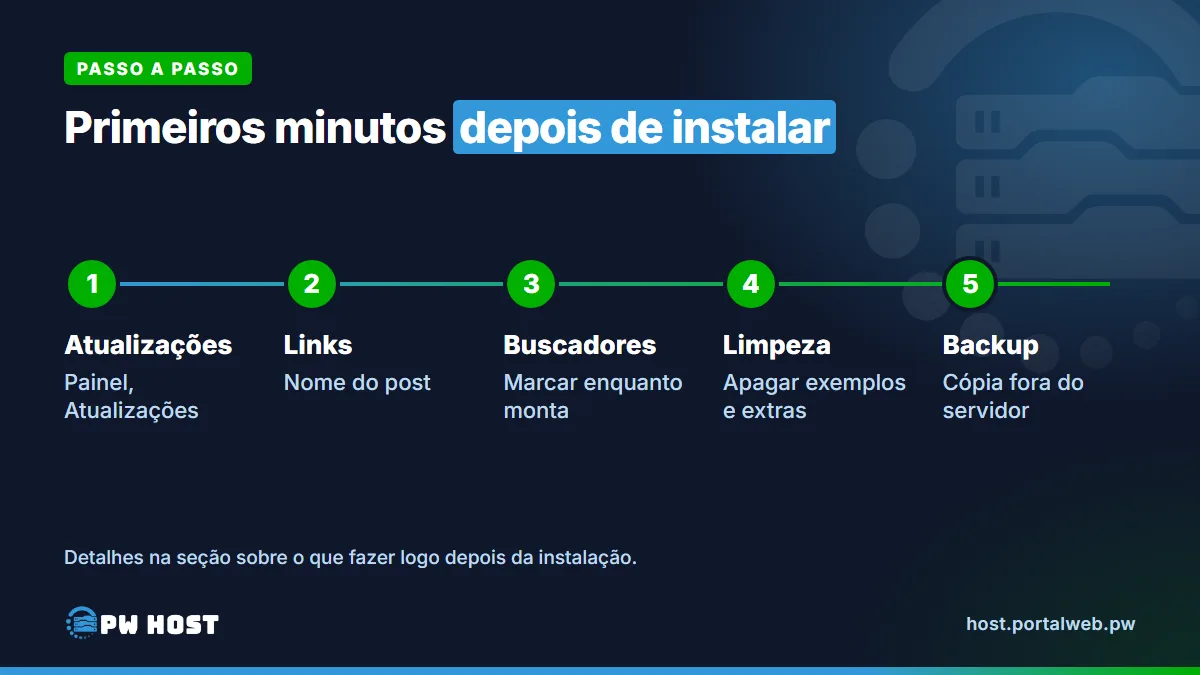
Abra o site e o /wp-admin numa janela anônima, confira o cadeado e entre com o usuário que você criou. Se aparecer a página padrão da hospedagem, vá à tabela de erros. Funcionando, siga esta ordem:
- Aplique as atualizações pendentes em Painel > Atualizações. O pacote do instalador pode estar uma versão atrás da mais recente.
- Escolha “Nome do post” em Configurações > Links permanentes, antes de publicar qualquer página. Mudar depois quebra links já divulgados.
- Decida a visibilidade para buscadores. Em Configurações > Leitura, a opção “Desencorajar mecanismos de busca de indexar este site” pede aos buscadores que ignorem o site. Pode ficar marcada enquanto você monta, desde que seja desmarcada no lançamento. Segundo o WordPress.org, é um pedido, e cabe aos buscadores respeitar.
- Remova o que não vai usar: a “Página de exemplo”, o post de boas-vindas e os temas e plugins sem uso. A documentação de endurecimento do WordPress recomenda excluir plugins sem uso.
- Faça a primeira cópia completa e guarde fora do servidor. É o ponto de retorno se algo der errado na montagem do site.
A montagem do site, com página inicial, tema, plugins por função e a lista de conferências antes de divulgar o endereço, está no guia completo de como criar um site no WordPress.
Quais erros aparecem na instalação e como resolver?
A maioria tem causa simples: arquivos antigos, domínio que ainda não aponta ou um campo preenchido sem querer.

| O que você vê | Causa provável | O que fazer |
|---|---|---|
| Mensagem dizendo que a instalação não pode continuar porque já existem arquivos na pasta de destino (Installation cannot proceed because the following files already exist in the target folder) | Há arquivos com os mesmos nomes dos do WordPress: site antigo, instalação interrompida ou teste, como um index.php | Abra o Gerenciador de arquivos e olhe a pasta public_html. Se o conteúdo é descartável, apague. Se há um site antigo, baixe uma cópia antes. Depois do erro, o formulário mostra a caixa Overwrite Files, que sobrescreve os arquivos: só marque se tiver certeza |
| O domínio não aparece na lista | Ele foi registrado, mas não foi adicionado à conta no DirectAdmin | Adicione o domínio no painel e volte ao instalador |
| Só existe a opção http:// | O certificado ainda não foi emitido, em geral porque o domínio não aponta para o servidor | Confira os servidores DNS e espere a propagação, que pode levar algumas horas. Se instalar em http por pressa, troque os dois endereços para https em Configurações > Geral |
| O endereço mostra a página padrão da hospedagem, não o WordPress | O index.html criado pelo painel em public_html pode ter preferência sobre o index.php, conforme a ordem dos arquivos de índice do servidor. Em alguns servidores com DirectAdmin, o index.html vem primeiro. Não testamos essa ordem no servidor da PW Host | Renomeie o index.html (por exemplo, para index.html.bak) pelo Gerenciador de arquivos e recarregue o site |
| O site abre em seunegocio.com.br/wp | O campo In Directory foi preenchido com “wp” | Num site novo e vazio, remova a instalação pela lista de instalações do Softaculous (ícone vermelho) e instale de novo com o campo em branco. Na remoção, as caixas de diretório, banco e usuário do banco apagam esses itens: desmarque o que quiser manter |
Se o painel do WordPress mostra erro de banco de dados ou página em branco depois da instalação, o problema deixou de ser do instalador. Fale com o suporte, informando o horário e o endereço.
E na PW Host, como fica?
A conta vem com o painel DirectAdmin (skin Evolution), com o Softaculous e o WordPress Manager habilitados, SSL grátis e servidor em São Paulo, com LiteSpeed Enterprise, SSD, CloudLinux e proteção Imunify360. Dá para instalar mais de um WordPress na mesma conta, sem limite fixo de sites, dentro do uso justo e dos limites técnicos, como até 5 núcleos de CPU e 3 GB de RAM por conta. O pagamento é único, sem mensalidade de hospedagem, como explica o guia de hospedagem sem mensalidade.
O suporte cobre servidor, painel, DNS, SSL, e-mail e acesso. Escolher tema, montar as páginas e manter o WordPress, os temas e os plugins atualizados é responsabilidade do cliente. Criar o site e migrar de outra hospedagem não estão incluídos, e o domínio é registrado à parte (Termos de Uso, itens 3.5, 3.6, 8 e 10, nos Termos e Políticas). Quem ainda não tem a conta pode ver o plano com WordPress em 1 clique e pagamento único.
Perguntas frequentes
Instalar o WordPress pelo Softaculous tem custo?
O WordPress é gratuito. Na PW Host, o Softaculous faz parte do painel da conta, então o custo é o da hospedagem (pagamento único) mais o do domínio, registrado à parte.
Posso instalar o WordPress em uma subpasta ou em um subdomínio?
Pode. Para uma subpasta, escreva o nome no campo In Directory (por exemplo, blog), e o site abre em seudominio.com.br/blog. Para um subdomínio, crie-o antes no DirectAdmin e veja se ele aparece na lista de domínios do instalador.
Posso ter mais de um WordPress na mesma conta?
Pode, repetindo a instalação em outro domínio ou pasta. Na PW Host, não há limite fixo de sites por conta, dentro do uso justo. Os limites técnicos, como até 5 núcleos de CPU e 3 GB de RAM, valem para a conta inteira.
Instalei com o usuário admin. Como corrijo?
Crie um novo usuário com o papel Administrador em Usuários > Adicionar novo, entre com ele e exclua o usuário admin, passando o conteúdo dele para o novo. Use uma senha longa e única nos dois passos.
O que é o WordPress Manager do Softaculous?
É um utilitário que reúne as suas instalações do WordPress e permite ajustar algumas configurações sem abrir o painel do WordPress. Segundo a documentação do Softaculous, dá para entrar com um clique, atualizar e trocar o endereço do site ou a senha.
Fontes
- Softaculous, Install WordPress using Softaculous: campos de URL, administrador e idioma (alterada em 05/08/2021).
- Softaculous, Install a Script: acesso pelo painel, categorias e campo In Directory (alterada em 23/04/2025).
- Softaculous, Quick Install a Script e Overwrite Files while installing a Script: instalação rápida e arquivos já existentes (alteradas em 05/08/2021).
- Softaculous, Automated Backups, Auto Upgrade Installation, WordPress Manager, How to edit an installation e How to remove a installation.
- hosting.com, Installing WordPress using Softaculous: tutorial de uma hospedagem (não é a documentação do Softaculous), usado só como referência para alguns nomes de campos, que podem variar.
- DirectAdmin Docs, Plugins: plugins na skin Evolution.
- WordPress.org, Hardening WordPress: administrador padrão, senhas, prefixo das tabelas e plugins sem uso.
- WordPress.org, Updating WordPress: atualizações automáticas e backup.
- WordPress.org, Settings Reading screen: visibilidade para buscadores (atualizada em 08/06/2024).
- PW Host, Termos e Políticas, versão 1.1 (Termos de Uso, itens 3.5, 3.6, 8, 9 e 10).
Texto da Equipe PW Host, escrito com apoio de IA e revisado pela equipe. Os nomes de menu e de campos não foram conferidos numa conta de cliente e podem variar. Todas as fontes foram conferidas em 03/10/2026.