Para criar uma loja virtual no WordPress, você instala o WordPress na hospedagem, ativa o plugin gratuito WooCommerce, cadastra os produtos, conecta um gateway de pagamento, configura o frete, publica as páginas e as políticas e só então faz um pedido de teste. O plugin não custa nada. Domínio, hospedagem, taxa do meio de pagamento e frete continuam por sua conta.
A ordem dos passos segue a documentação oficial do WooCommerce, conferida em 03/10/2026. A Equipe PW Host não montou uma loja de teste para este guia: o pedido de teste do passo 7 vem da documentação, e não de um pedido que fizemos. Os caminhos de menu usam os nomes em inglês da documentação, com a tradução entre parênteses. No painel em português, algumas palavras podem mudar de uma versão para outra.
O que você precisa antes de começar?
| Item | Para que serve | Quanto custa e quem cobra |
|---|---|---|
| Domínio | O endereço da loja, como sualoja.com.br | R$ 40 por ano para .com.br no Registro.br, conferido em 02/10/2026 |
| Hospedagem | O servidor onde ficam o WordPress, o WooCommerce e os pedidos | Varia por empresa e por forma de cobrança. Na PW Host, R$ 497 uma vez, no lote atual conferido em 03/10/2026 |
| Meio de pagamento | Processa cartão, Pix ou boleto | Tarifa ou percentual por venda, definido por quem presta o serviço |
| Frete | Entrega do pedido | Correios ou transportadora, por envio. Frete grátis para o cliente sai do seu bolso |
| Dados da empresa | Nome empresarial, CNPJ ou CPF, endereço e contato, que a loja precisa mostrar | Nada, mas é preciso tê-los em mãos |
Separe também fotos, nome, descrição, preço, peso e medidas de cada produto. A conta de uma loja em 3 anos está em loja virtual sem mensalidade, e a soma de domínio, hospedagem e extras de qualquer site, em quanto custa manter um site.
A hospedagem atende aos requisitos do WooCommerce?
As duas páginas oficiais não trazem os mesmos números, então a tabela mostra as duas, ao lado do que a Equipe PW Host mediu no servidor. A documentação do WooCommerce (sem data, para a versão 10.8 em diante) pede PHP 8.3 e WordPress 6.9. O pacote do plugin 11.1.2, publicado em 22/09/2026 no WordPress.org, declara no cabeçalho o mínimo de WordPress 7.0 e PHP 7.4. O servidor da PW Host atende aos dois conjuntos.
| Requisito | Documentação do WooCommerce (sem data) | Plugin 11.1.2 no WordPress.org (22/09/2026) | Servidor da PW Host em 03/10/2026 |
|---|---|---|---|
| PHP | 8.3 ou superior, testado até 8.4 | Mínimo 7.4 | PHP 8.3.33 |
| WordPress | 6.9 ou superior | Mínimo 7.0, testado até 7.1.2 | WordPress 7.1.2 |
| Banco de dados | MySQL 8.0 ou superior, ou MariaDB 10.6 ou superior | Não informa | MariaDB 10.11.17 |
| Memória do WordPress | 256 MB ou mais | Não informa | Padrão do WordPress, de 40 MB, num site sem ajuste no wp-config.php |
O ponto de atenção é a memória: o WordPress usa 40 MB por padrão, e a documentação do WooCommerce pede 256 MB. A tela WooCommerce > Status mostra o limite em uso. Se estiver abaixo, acrescente ao arquivo wp-config.php, antes da linha que manda parar de editar, o comando define( 'WP_MEMORY_LIMIT', '256M' );. A documentação do WordPress avisa que alguns servidores não deixam o WordPress aumentar a memória sozinho. Nesse caso, o ajuste precisa ser pedido à hospedagem. O pacote oficial do 11.1.2, que baixamos em 03/10/2026, tem cerca de 18 MB compactado e cerca de 56 MB descompactado, e as fotos dos produtos costumam ser o que mais cresce. Para comparar planos, veja como escolher hospedagem de site.
Qual é o caminho do zero ao primeiro pedido?
A ordem evita retrabalho. O SSL vem antes de tudo, porque o checkout recebe nome, endereço e telefone do cliente. O pagamento vem depois dos produtos e do frete, e o pedido de teste vem por último, antes de divulgar o endereço. Os sete passos cobrem a lista de tarefas da tela inicial do WooCommerce, exceto a aparência da vitrine, que depende do tema: prefira um leve e atualizado.
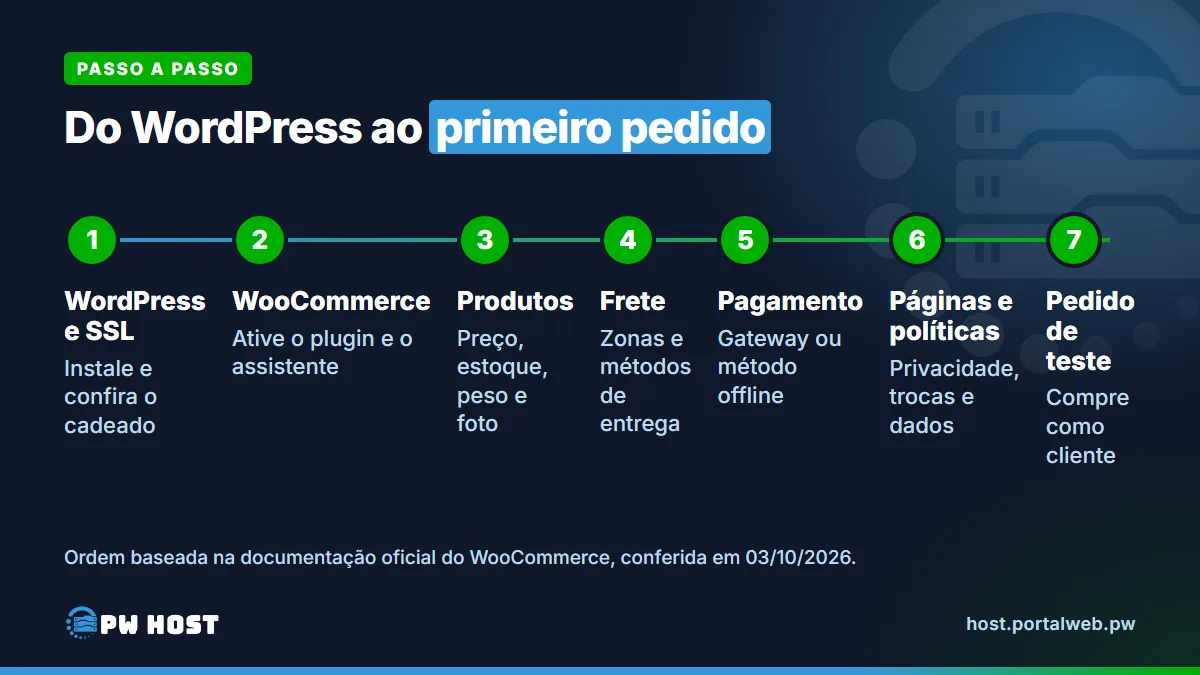
Passo 1: instale o WordPress e ative o SSL
Registre o domínio, contrate a hospedagem, aponte o DNS e instale o WordPress pelo instalador do painel. O passo a passo, com os campos do Softaculous que mais causam retrabalho, está em como criar um site no WordPress. Numa loja, escolha https:// já na instalação e crie o administrador com uma senha longa e que você não use em outro lugar, porque esse acesso passa a controlar pedidos e dados de clientes.
Antes de seguir, abra o endereço e confira o cadeado. Se ele não aparece, o domínio ainda não aponta para o servidor, e o certificado SSL grátis só é emitido depois do apontamento.
Passo 2: instale o WooCommerce e confira as configurações gerais
No painel do WordPress, vá em Plugins > Add New Plugin (Adicionar novo plugin), pesquise “WooCommerce”, clique em Install Now e depois em Activate. A ativação abre o assistente de configuração, que tem seis telas, pode ser pulado e é retomado depois pela aba Help. Ele pede os dados da loja e sugere extensões gratuitas. Cada extensão aceita é código a mais para manter atualizado: aceite só o que você entende hoje.
Depois, abra WooCommerce > Settings (Configurações) > General e confira o endereço da loja, os países para onde você vende e entrega e a moeda (real brasileiro). Impostos e nota fiscal dependem do seu regime tributário: combine com o contador antes de ligar a opção de impostos. Em Settings > Site visibility, deixe a loja em modo “em breve” (coming soon) enquanto monta tudo, e tire esse modo no lançamento.
Passo 3: cadastre os produtos
Vá em Products (Produtos) > Add New. O produto mais comum é o Simple product, uma mercadoria sem variações, que já vem selecionado no painel Product data. Para tamanho e cor, a documentação tem o produto variável. Comece com três a cinco produtos simples: bastam para testar a loja inteira. Preencha:
- Nome e descrição: o que o cliente precisa saber antes de comprar, como material, medidas e prazo de produção.
- Product data > General: Regular price e, se houver promoção, Sale price.
- Product data > Inventory: SKU (código interno) e, se quiser controlar o estoque, Stock management e Quantity.
- Product data > Shipping: Weight e Dimensions da embalagem, que plugins de frete podem usar.
- Coluna da direita: Product image, Product gallery e Product categories.
Clique em Publish e depois em View product para ver a página como o cliente a vê. Use fotos suas ou de banco de imagens com licença que permita uso comercial. Descrição e preço também são informação de oferta: o art. 2º do Decreto nº 7.962/2013, que regulamenta o comércio eletrônico, pede as características essenciais do produto, a discriminação no preço de despesas como a entrega e as condições integrais da oferta, com modalidades de pagamento, disponibilidade e prazo de entrega.
Passo 4: configure o frete
O caminho é WooCommerce > Settings > Shipping > Shipping zones. Uma zona é uma região (países, estados ou faixas de CEP) com os métodos de entrega que valem para ela. O cliente cai em uma zona só: a primeira da lista, de cima para baixo, que combina com o endereço dele. Por isso a documentação manda ordenar as zonas da menor para a maior área. A zona “Rest of the world” atende quem não cai em nenhuma outra.
- Crie a zona do seu principal mercado, por exemplo o seu estado. Para limitar por faixa de CEP, use Limit to specific zip/postcodes, com um código por linha e o curinga *.
- Adicione o método com Add shipping method. O WooCommerce traz três: Flat Rate (taxa fixa), Free Shipping (frete grátis) e Local Pickup (retirada local). A ordem dos métodos na zona define como aparecem no checkout.
- Informe o prazo de entrega na página do produto ou nos termos da loja, porque o prazo faz parte das condições da oferta.

O cálculo automático por Correios ou transportadora e os campos de CPF, CNPJ, número e bairro no checkout não vêm no WooCommerce: dependem de plugins de terceiros. Antes de instalar um, abra a página dele no diretório do WordPress.org e veja a data da última atualização e o campo “Tested up to”. Em 03/10/2026, dois plugins brasileiros populares do diretório oficial tinham a última atualização em 17/02/2024 (testado até o WordPress 6.4.12) e em 25/01/2025 (testado até o 6.7.9), enquanto o WordPress estava na versão 7.1.2. Plugin sem atualização recente pode deixar de funcionar e virar risco de segurança: escolha um que seja mantido.
Passo 5: conecte o pagamento
Os meios de pagamento ficam em WooCommerce > Settings > Payments. O plugin organiza os pedidos, mas quem processa cartão, Pix e boleto é um gateway de pagamento, que tem o próprio plugin e as próprias taxas. Sem comparar marcas, estes são os critérios para escolher:
- Meios aceitos: os que os seus clientes usam.
- Plugin mantido: com atualização recente e compatibilidade com a versão atual do WooCommerce.
- Taxa e prazo de recebimento: publicados pelo gateway, e sujeitos a mudança.
- Modo de teste: se existir, permite o pedido de teste do passo 7 sem cobrar ninguém.
O roteiro é o mesmo para qualquer gateway: instalar o plugin dele, ativá-lo em Payments, informar as credenciais que a conta do gateway fornece e salvar. Essas credenciais dão acesso ao dinheiro da loja: guarde-as num gerenciador de senhas e nunca as publique nem as envie por mensagem.
Para testar antes de ter um gateway, use os métodos offline, na seção Take offline payments. Em Direct bank transfer, clique em Enable e depois em Manage, e preencha Title, Description, Instructions e, em Add account, os dados da conta. O pedido fica com o status “On hold” até você conferir o depósito e mudá-lo para Processing ou Completed. Serve para começar, mas a confirmação é manual.
Passo 6: publique as páginas e as políticas
Ao concluir o assistente, o WooCommerce cria as páginas da loja: Shop (Loja), Cart (Carrinho), Checkout (Finalizar compra) e My account (Minha conta), mais a Refund and Returns Policy (Trocas e devoluções), um rascunho com texto de exemplo que a documentação recomenda, mas não exige. Se faltar alguma, vá em WooCommerce > Status > Tools e clique em Create pages. Cart, Checkout e My account precisam ser páginas diferentes entre si, senão aparecem problemas de redirecionamento e de pagamento.
Além delas, a loja precisa de textos que o WooCommerce não escreve por você. Eles não substituem a revisão de um advogado, que vale principalmente se você vende produto personalizado ou perecível.
- Política de privacidade. No WordPress, vá em Settings > Privacy e escolha Create New Page ou use uma página existente. O próprio WordPress avisa que a responsabilidade de preencher e atualizar as informações é sua. No WooCommerce, em Settings > Accounts & Privacy, escolha essa página em Privacy page e defina por quanto tempo guardar contas inativas e pedidos, prazos que a documentação pede que constem na política. O art. 9º da Lei Geral de Proteção de Dados lista o que o titular precisa saber: finalidade, forma e duração do tratamento, quem é o controlador e como contatá-lo, com quem os dados são compartilhados e quais são os direitos dele. Numa loja, isso inclui o gateway de pagamento e a transportadora.
- Trocas, devoluções e arrependimento. Na compra feita fora do estabelecimento comercial, o art. 49 do Código de Defesa do Consumidor dá 7 dias, contados da assinatura ou do recebimento do produto, para desistir, com devolução imediata dos valores pagos, atualizados monetariamente. O art. 5º do Decreto nº 7.962/2013 manda informar de forma clara e ostensiva os meios para exercer esse direito. Use a Refund and Returns Policy como ponto de partida e informe um contato que responda.
- Quem vende. O art. 2º do decreto pede, em local de destaque e de fácil visualização, o nome empresarial, o CNPJ ou CPF e o endereço físico e eletrônico do vendedor. O rodapé e a página de contato resolvem.
Passo 7: faça o pedido de teste
Com o pagamento offline ou o modo de teste do gateway ligado, compre como um cliente compraria. Se a loja está em modo “em breve”, abra o link privado de compartilhamento que a tela Site visibility oferece. Use uma janela anônima, para o WordPress não tratar você como administrador, e siga o caminho inteiro: produto, carrinho, finalizar compra, endereço, frete e pagamento. Se a opção Enable guest checkout estiver ligada, em Settings > Accounts & Privacy, não é preciso criar conta. Confira:
- Preço e total: o valor do produto, o frete e a soma batem com o que você configurou.
- Frete por região: teste um CEP que cai na zona e um que não cai.
- Pedido no painel: em WooCommerce > Orders (Pedidos), o pedido aparece com o status esperado.
- Estoque: a quantidade do produto diminuiu.
- E-mails: o aviso de novo pedido chegou ao administrador e a confirmação, ao cliente, inclusive na caixa de spam.
- Celular: repita a compra no celular.
Na transferência bancária, o pedido nasce como “On hold” e vira “Processing” quando você confirma o depósito. Pedidos “Failed” ou “Cancelled” devolvem o estoque, segundo a documentação “Order statuses”. Em WooCommerce > Settings > Emails, defina o nome e o endereço do remetente: a documentação recomenda um endereço do domínio da loja. A criação desses e-mails está em como criar e-mail profissional.
Terminado o teste, cancele o pedido: o estoque volta. Se o gateway não tem modo de teste, a alternativa é um pedido real de valor baixo, reembolsado depois, e vale conferir antes se o estorno gera custo. Quando tudo funcionar, tire o modo “em breve” em Settings > Site visibility, que corresponde ao item “lançar a loja” da lista de tarefas.
Como evitar que o cache atrapalhe o carrinho e o checkout?
O cache de página guarda uma cópia pronta e a entrega a quem pedir, sem montar a página de novo. Numa loja, isso só vale para as páginas iguais para todo mundo, como a vitrine e a página do produto. O carrinho, o checkout e a conta mudam de pessoa para pessoa. Segundo a documentação do LiteSpeed Cache, por padrão as páginas My account, Checkout e Cart ficam fora do cache, e a aba WooCommerce do plugin só aparece depois que o WooCommerce é ativado.
O servidor da PW Host é LiteSpeed. A documentação do plugin LiteSpeed Cache (versão 7.9.1, de 01/09/2026) traz, na aba WooCommerce, a opção ESI, para páginas que misturam partes públicas e privadas, e a Product Update Interval, que limpa o cache de um produto quando o estoque muda. Para conferir, abra a vitrine, o carrinho e o checkout numa janela anônima e veja, em Rede (Network) no navegador, o cabeçalho X-LiteSpeed-Cache: na vitrine pode aparecer “hit”, e no carrinho e no checkout não deve. Em 03/10/2026, a página inicial da PW Host respondeu com “hit”. Use um plugin de cache só, porque dois podem entrar em conflito.
Quando a hospedagem compartilhada deixa de servir para a loja?
O carrinho e o checkout ficam fora do cache e passam pelo PHP e pelo banco de dados a cada acesso, então uma loja pede mais do servidor que um blog do mesmo tamanho. Numa hospedagem compartilhada, o espaço é dividido e cada conta tem limites de recursos. Na PW Host, eles estão no item 6.2 dos Termos de Uso:
| Limite por conta | Valor | O que pesa na loja |
|---|---|---|
| Processamento (CPU) | Até 5 núcleos | Cada página sem cache gasta CPU para ser montada |
| Memória (RAM) | Até 3 GB | Soma de todos os sites da conta |
| Processos de entrada simultâneos | Até 50 | Pedidos ao PHP processados ao mesmo tempo, como muitos clientes no checkout |
| Conexões ao banco de dados | Até 15 simultâneas | Cada acesso a carrinho, checkout e conta consulta o banco |
| Envio de e-mail | Até 5.000 envios por dia e 200 por hora, por domínio | Avisos e confirmações de pedido, redefinição de senha e formulários |
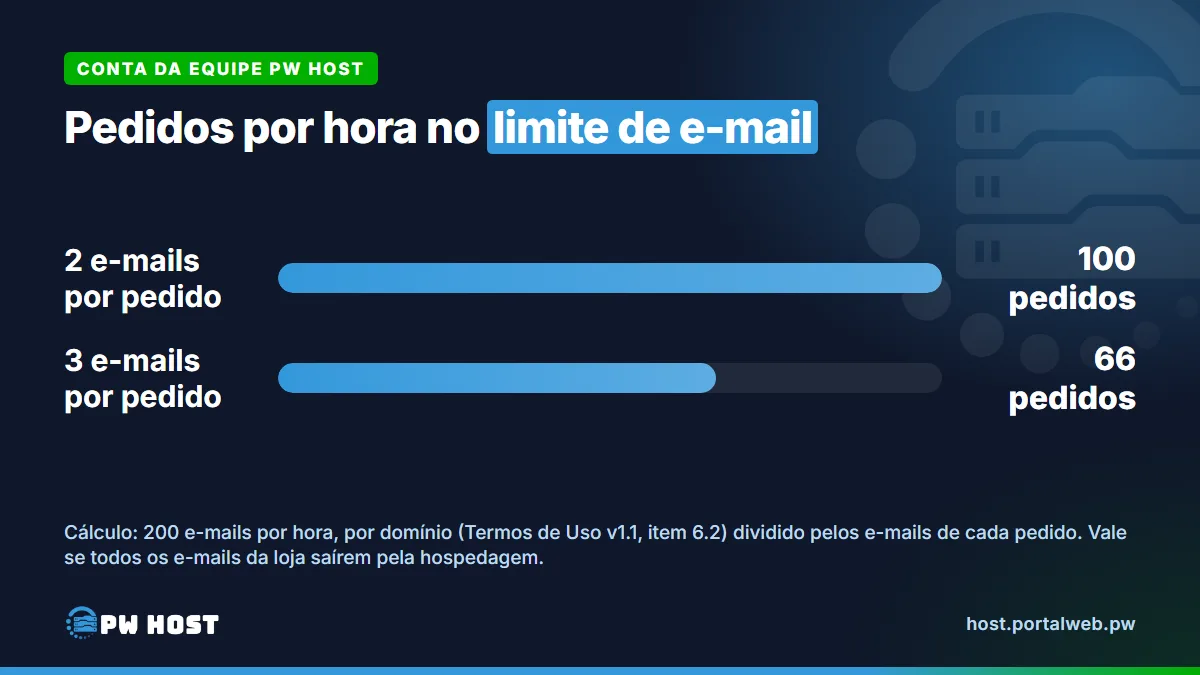
O limite de e-mail é o mais fácil de converter em pedidos, mas a conta é da Equipe PW Host, não uma medição. Cada pedido gera pelo menos dois e-mails na hora da compra: o aviso de novo pedido ao administrador e a mensagem de pedido em espera ou em processamento ao cliente. Se o pedido for concluído, são três. Com 200 envios por hora, dá cerca de 100 pedidos por hora (dois e-mails por pedido) ou 66 (três). Os Termos falam em “envios” e não dizem se o limite conta mensagens ou destinatários: a conta supõe um destinatário por e-mail e vale se todos os e-mails da loja saírem pela hospedagem e nenhum outro e-mail do domínio disputar o limite. Newsletter e campanha são proibidas mesmo abaixo dos limites (item 6.3) e pedem uma ferramenta de e-mail marketing.
Quando a conta chega a um limite, o servidor o aplica automaticamente, e o site pode ficar lento ou mostrar erros temporários até o uso voltar ao normal. Um pico pontual de acessos não é, sozinho, descumprimento do uso justo (item 6.4). Estes sinais indicam que a loja já cresceu além do compartilhado:
- lentidão ou erros temporários no checkout, repetidos em horários de promoção ou de campanha;
- pedidos por hora perto do número que o limite de e-mail comporta;
- integrações que rodam o tempo todo, como sincronizar estoque com outro sistema, pois processos que consomem recursos de forma contínua e excessiva não são permitidos (item 6.3);
- necessidade de recursos dedicados ou de acesso de administrador ao servidor (root), que a hospedagem compartilhada não oferece.
Nesses casos, o caminho é uma hospedagem VPS ou uma plataforma de loja. A comparação está em loja virtual sem mensalidade. Dá para começar numa conta compartilhada e migrar quando o volume pedir, lembrando que a migração não está incluída no plano.
O que fica por sua conta depois do primeiro pedido?
- Atualizações. Atualizar o WooCommerce, o WordPress, o tema e os plugins, e corrigir um site invadido por plugin desatualizado ou senha fraca, é tarefa do cliente nos Termos da PW Host.
- Cópia de segurança. O servidor faz um backup automático por dia e guarda cada um por 7 dias, e o cliente restaura pelo painel (itens 9.1 e 9.2). Isso não substitui a sua cópia, guardada fora do servidor. Numa loja, a diferença é grande: restaurar a cópia de ontem desfaz os pedidos que entraram hoje. A frequência da sua cópia deve acompanhar o volume de pedidos.
- E-mails da loja. O painel da PW Host cria o SPF e o DKIM do domínio e não cria o DMARC. Use o endereço do seu domínio como remetente dos e-mails do WooCommerce.
- Atendimento e configuração. Impostos, nota fiscal e dúvidas de entrega, troca e pagamento dos clientes são suas. O suporte da hospedagem cobre servidor, painel, DNS, SSL, e-mail e acesso à conta, e não cria nem corrige sites, o que inclui produtos, frete e pagamento.
E na PW Host, como fica?
A PW Host vende hospedagem com pagamento único, hoje R$ 497 no lote vigente, sem mensalidade de hospedagem. O servidor fica em São Paulo, com LiteSpeed Enterprise, SSD, CloudLinux e Imunify360, o painel é o DirectAdmin e o WordPress se instala em 1 clique. O plano vale enquanto a PW Host mantiver o serviço, com garantia mínima de 2 anos em contrato, aviso de 180 dias com backup completo se o serviço encerrar e 7 dias para desistir com reembolso integral, como diz a página de Termos e Políticas.
A loja é montada por você. O plano inclui aulas e documentação sobre configuração, backup, manutenção e segurança, mas não cria nem mantém sites (Termos de Uso, item 8.5). Domínio, criação da loja e migração não estão incluídos e podem ser contratados à parte com a Agência Portal Web, marca da Digital DS (veja os serviços; item 3.6). O pagamento único é explicado em como funciona a hospedagem sem mensalidade.
Perguntas frequentes
Dá para criar uma loja virtual no WordPress de graça?
O WordPress e o WooCommerce são gratuitos, mas uma loja com domínio próprio tem custos: o domínio (R$ 40 por ano para .com.br no Registro.br, conferido em 02/10/2026), a hospedagem (na PW Host, R$ 497 uma vez, conferido em 03/10/2026), a taxa que o gateway de pagamento cobra por venda e o frete. O plugin é gratuito e de código aberto, segundo a página dele no WordPress.org. Temas e extensões pagos são opcionais.
Preciso saber programar para montar a loja?
Não. A instalação, o assistente de configuração, o cadastro de produtos, o frete e os pagamentos são feitos por menus. O que exige atenção é a rotina: atualizar o WordPress, o WooCommerce e os plugins, guardar cópias de segurança fora do servidor e manter as políticas em dia.
O WooCommerce aceita Pix e cartão?
O plugin gerencia produtos, carrinho e pedidos. Cartão, Pix e boleto dependem do gateway que você conectar: veja se ele tem plugin para o WooCommerce, se está atualizado para a versão atual e se aceita o meio de pagamento que você quer. Para testar a loja antes, use o método offline de transferência bancária, que já vem no WooCommerce.
A PW Host monta a loja para mim?
Não. O plano inclui hospedagem, painel, SSL, e-mails, aulas e documentação, e suporte de servidor, painel, DNS, SSL, e-mail e acesso. A criação da loja, o domínio e a migração não estão incluídos. A criação pode ser contratada à parte, sob orçamento, com a Agência Portal Web, marca da Digital DS.
Fontes
- WooCommerce, “Server requirements” (página sem data) e plugin WooCommerce no WordPress.org (versão 11.1.2, de 22/09/2026, com mínimo de WordPress 7.0 e PHP 7.4). Pacote oficial baixado e medido em 03/10/2026. Conferidos em 03/10/2026.
- WooCommerce, documentação conferida em 03/10/2026: instalação, assistente, configurações, cadastro de produto, zonas de frete, pagamentos, transferência bancária, páginas, contas e privacidade, status de pedido e e-mails.
- WordPress.org, conferido em 03/10/2026: Settings Privacy screen (atualizado em 08/06/2024) e Editing wp-config.php. LiteSpeed Cache: documentação da aba Cache e plugin no WordPress.org.
- Plugins brasileiros citados no passo 4, conferidos na API do WordPress.org em 03/10/2026, sem relação comercial com os autores: Brazilian Market on WooCommerce (versão 4.0.2, atualizado em 17/02/2024, testado até o WordPress 6.4.12) e Correios for WooCommerce (versão 4.2.5, atualizado em 25/01/2025, testado até o 6.7.9).
- Registro.br, “Pagamento de domínio”: R$ 40 por 1 ano para .com.br. Conferido em 02/10/2026.
- Decreto nº 7.962/2013 (arts. 2º e 5º), Código de Defesa do Consumidor (art. 49) e Lei Geral de Proteção de Dados (art. 9º). Textos também disponíveis no site da Câmara dos Deputados. Conferidos em 03/10/2026.
- PW Host, Termos e Políticas, versão 1.1 (Termos de Uso, itens 3.6, 6, 8 e 9). Conferido em 03/10/2026.
Texto da Equipe PW Host, escrito com apoio de IA e revisado pela equipe. Não é consultoria jurídica ou contábil. Versões, preços e regras conferidos em 02 e 03/10/2026 nas páginas oficiais, que podem mudar sem aviso.